• +228 872 4444
  • +775 872 4444
  • contact@email.com
SunucuPARK Blog SunucuPARK Blog
  • Hakkımızda
  • Linux-Centos
  • Cpanel
    • Cpanel Dökümanları
  • Mail
  • Genel
  • Teknoloji
    • Güncel Haber
  • Php - Python
Sign In
Zimbra iPhone iOS Mail Kurulumu
Featured

Zimbra iPhone iOS Mail Kurulumu

genel Gösterim: 9947

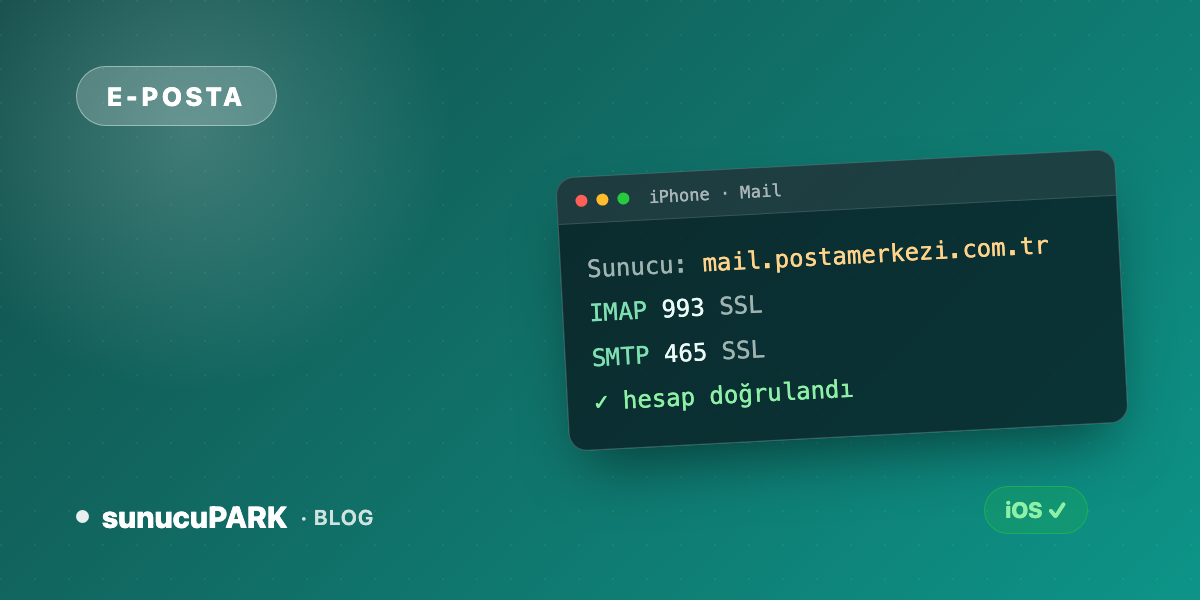
Zimbra'da oluşturulmuş mail hesabınızı iOS işletim sistemine sahip bir iPhone telefonda kurulum yapmak için aşağıdaki adımları takip edin;

  1. Ayarlar>Mail menüsüne girin. Buradan hesapları seçin.
    IMG_5386.PNG
  2. Hesapları seçtikten sonra gelen sayfada Hesap Ekle butonuna basın ve gelen sayfada Diğer seçeneğini seçin.
    IMG_5387.PNG
    IMG_F99524A31A1D-1.jpeg
  3. Yine gelen sayfada Mail Hesabı Ekle butonuna basın.
    IMG_45C499FF213E-1.jpeg
  4. Gelen Yeni Hesap ekranında ekrandaki gerekli bilgileri doldurun.
    IMG_5388.PNG
  5. Gelen ekranda mail adresinizi, şifrenizi ve hizmet aldığınız firmanın ya da kendi firmanızın size ilettiği gelen ve giden posta sunucusu adreslerini yazın ve ileri butonuna tıklayın.
    IMG_5389.PNG
  6. Doğrulamayı geçtikten sonra Mailin işaretli olduğu alan gelecektir. Burada sağ üstten kaydete basıp kurulum işlemini tamamlayın.
    IMG_5390.PNG


Faydalı Olması Dileklerimizle,

Sunucupark

Kubernetes Pod İçerisine Dosya Kopyalama
Featured

Kubernetes Pod İçerisine Dosya Kopyalama

genel Gösterim: 4955

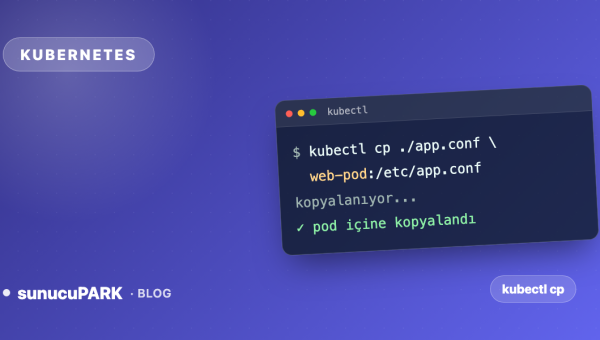
Kubernetes Pod İçerisine Dosya Kopyala veya Pod İçerisinden Lokale Dosya İndirme


Pod İçerisinde Dosya Kopyalama

kubectl cp filename.txt podname:dosyayolu


Pod İçerisinden Lokale Dosya İndirme

kubectl cp default/podname:dosyayolu lokaledosyayolu


Eğer lokaledosyayolu yerine "." kullanırsak bulunduğumuz konuma dosyayi indirecektir.

kubectl cp default/podname:dosyayolu .


Linux ortamlarınızın yönetimi için Sunucupark ekibinden danışmanlık hizmeti alabilirsiniz, bizlere Bu e-Posta adresi istenmeyen posta engelleyicileri tarafından korunuyor. Görüntülemek için JavaScript etkinleştirilmelidir. adresinden ulaşabilirsiniz.

Featured

Linux Sudoers Dosyası Nedir? Ne Amaçla Kullanılır?

genel Gösterim: 7428

Değerli Okurlar,

Linux işletim sistemi kullanıcıları, sistem yöneticileri, yazılım geliştiriciler;

Linux sunucu kullanırken herkesin root kullanıcısı ile işlem yapmaması, kullanıcılar oluşturulması ve yetkilendirilmesi gerekmektedir.

Linux dünyasında kullanıcı grupları ve yetkilendirmelerini sudoers dosyanız üzerinden yönetebilirsiniz.

Sudoers dosyanızı lokasyonu -> /etc/sudoers 'tir. Dosya içerisinde işlem yaparken çok dikkatli olmak gerekir, herhangi bir hata da sunucunuza olan erişiminizi kaybedebilirsiniz.

Ubuntu işletim sistemini yüklediğinizde size bir kullanıcı adı ve şifre sormaktadır, kullanıcı adı root' dan farklı oluşturulur ve oluşturulan kullanıcının 'sudo' yetkisi bulunmaktadır.

Default bir sudoers dosyası aşağıdaki gibidir;


# This file MUST be edited with the 'visudo' command as root.
#
# Please consider adding local content in /etc/sudoers.d/ instead of
# directly modifying this file.
#
# See the man page for details on how to write a sudoers file.
#
Defaults env_reset
Defaults mail_badpass
Defaults secure_path="/usr/local/sbin:/usr/local/bin:/usr/sbin:/usr/bin:/sbin:/bin:/snap/bin"
# Host alias specification
# User alias specification
# Cmnd alias specification
# User privilege specification
root ALL=(ALL:ALL) ALL
# Members of the admin group may gain root privileges
%admin ALL=(ALL) ALL
# Allow members of group sudo to execute any command
%sudo ALL=(ALL:ALL) ALL
# See sudoers(5) for more information on "#include" directives:
#includedir /etc/sudoers.d

root ALL=(ALL:ALL) ALL -> Root kullanıcı tüm yetkilere sahiptir.

Kök kullanıcısı yetkisinde yeni kullanıcılar ekleyebilirsiniz.

Ayrıca daha profesyonel linux ortamları için Açık Kaynak Kodlu FreeIPA veya yapınızda mevcutsa Active Directory kurulumu yaparak, linux dünyanızı daha da profesyonelleştirebilirsiniz.

FreeIPA veya Active Directory ile kullanıcı kimlik yönetim işlemlerinizi yapabilir, ağınıza yeni bir sunucu, pc eklediğinizde kimlik yönetim sistemine dahil eder, sizden habersiz kullanıcı oluşmamasını, login işlemlerinin olmamasını sağlar ve sunucu ve ağ yönetiminizi kolaylaştırabilirsiniz.


Linux ortamlarınızın yönetimi için Sunucupark ekibinden danışmanlık hizmeti alabilirsiniz, bizlere Bu e-Posta adresi istenmeyen posta engelleyicileri tarafından korunuyor. Görüntülemek için JavaScript etkinleştirilmelidir. adresinden ulaşabilirsiniz.


Featured

Zimbra Webmail'i Google Recaptcha ile Daha Güvenli Hale Getirin

genel Gösterim: 6784

Zimbra Webmail ile maillerinize istediğiniz an istediğiniz yerden kolayca ulaşabilirsiniz. Kullanımı da oldukça kolay olan Zimbra Webmail arayüzüne girişlerde varsayılan olarak sadece mail adresinizi ve şifrenizi girerek ek herhangi bir doğrulama olmadan giriş yapabilirsiniz. Zimbra güvenlik önlemleri ile çok fazla yanlış şifre denemelerinde otomatik olarak hesabı devre dışı bırakarak sizin güvenliğinizi sağlamaktadır.
Ancak saldırganlar çok fazla giriş denemesi mail trafiğinizi yavaşlatabilirler. Bunun önüne geçebilmek için Zimbra Webmail arayüzüne Google Recaptcha doğrulaması ekleyerek bunun önüne geçebilirsiniz.

Ekran Resmi 2022-12-20 17.50.01.png

Botlar recaptcha doğrulamasını geçemeyecek ve herhangi bir oturum açma isteği gönderemeyecekleri için sunucunuzda herhangi bir yüke sebep olamayacak. Zimbra Webmail arayüzünüze Google Recaptcha ekleme konusunda destek almak için Bu e-Posta adresi istenmeyen posta engelleyicileri tarafından korunuyor. Görüntülemek için JavaScript etkinleştirilmelidir. adresimizden ve 0850 420 99 11 numaralı telefon hattımızdan bizlere ulaşabilirsiniz.

Featured

Directadmin Admin Şifresini Ssh ile Değiştirme

genel Gösterim: 6141

Directadmin kullanırken admin parolanızı unuttuysanız ssh ile sunucunuza bağlanıp kolayca şifrenizi değiştirebilirsiniz. 

Bunun için öncelikle ssh ile sunucunuza bağlanın. Sonrasında "passwd admin" komutu ile kullanmak istediğiniz yeni şifrenizi belirleyin. İşlem tamam. Artık yeni belirlediğiniz şifreniz ile directadmin admin panelinize giriş yapabilirsiniz.


Faydalı Olması Dileklerimizle,

Sunucupark

Featured

Wazuh Nedir? Kullanım Amaçları

genel Gösterim: 9938

Değerli Okurlar,

Bugün ki makalemizde Sunucupark Verimerkezi ekibi olarak sizlere Wazuh'tan bahsetmek istedik.

Wazuh, açık kaynak kodlu kurumsal bir güvenlik izleme çözümüdür. Wazuh agent'ları; windows, linux veya macos endpoint'lere kurulabilmektedir.

Kurulumu yapılan endpoint'leri de wazuh host üzerinden rahatlıkla izleyebilmektesiniz.

Elasticsearch, Kibana ve Filebeat ile birlikte daha kapsamlı bir çözüm haline gelebilmektedir.

İşletim sisteminize göre agent kurulumlarını aşağıdaki linkte paylaşılmış.

https://documentation.wazuh.com/current/installation-guide/wazuh-agent/wazuh-agent-package-linux.html

Wazuh File Integrity Monitoring

Wazuh'un FIM bileşeni, uygulama dosyaları değiştiğinde uyarı oluşturur. Kurum ve kuruluşlarda hassas verilere erişim ve değişiklikleri izlemek için kullanılmaktadır.

Ayrıca PCI DSS kapsamında denetimler için FIM çözümü kullanılması gerekmektedir.

Wazuh Security Alerts

Sunucularımızda, uygulamalarımızda neler oluyor?

Wazuh Security Alert, uygulamalarımızı sunucularımızı izler, tehdit olarak algıladığı, algılayabileceği herhangi bir hareket user frienly arayüzüne raporlar bizler de her bir agent yüklü endpoint için inceleme yapıp önlem alabiliriz. Aşağıda örnek bir security events arayüzü paylaşmaktayız.

wzh3.PNG

Aşağıda algıladığı alert'leri de ayrıca envanterdeki RULE ID'ye göre getirmektedir.

wzh4.PNG


Wazuh Security Configuration Assessment -> Güvenlik Yapılandırma Değerlendirmesi

SCA modülü ile sistemlerin ve uygulamaların yapılandırmalarını kontrol etmek için periyodik olarak taramalar yapar. Aşağıda paylaştığımız gibi bir görsel arayüz sunar.

 wzh1.PNG

Ayrıca fail veren konfigürasyonlarınızı detaylı olarak görüntüleyip, sisteminiz için gerekli düzenlemeleri yapabilir ve sisteminizi daha güvenli bir hale getirebilirsiniz.

 wzh2.PNG

Ayrıca, uygulamalarınızın çalışmakta olduğu sunuculara girişler, yetkisiz giriş denemeleri vb gibi durumlarda wazuh üzerinde loglanıp takip edilebilmektedir.

Bu tür veriler belirli denetimler kapsamında denetim izi olarak sunulabilmektedir.

Wazuh yazılımı hakkında genel bir bilgi vermek istedik, Wazuh kurulumu, işlevselliği, Malware, rootkit tespiti, active responses ve log toplama kabiliyetlerini bir sonraki makalemizde paylaşacağız.


Faydalı Olması Dileklerimizle,

Sunucupark



Featured

Linux Sunucudan TCP/UDP Bağlantı Testi

genel Gösterim: 5631

Değerli Okurlar,

TCP/UDP protokollerinden herhangi biri üzerinden çalışan bir uygulama için bağlantı testi yapmak istediğinizde; 

TCP için telnet;

TCP ve UDP için netcat; kullanabilirsiniz.

Bağlantı testini centos bir sunucu üzerinden yapalım.

yum install telnet   ->TCP için

yum install nc -> UDP için

Şimdi telnet ile TCP bağlantı noktasını test edelim,

Komut: telnet IP Adresi(veya hostname) port_numarası     

Örnek;

telnet 192.168.2.12 443
Trying 192.168.2.12...
Connected to 192.168.2.12.
Escape character is '^]'.

Şimdi nc ile UDP bağlantı noktasını test edelim,

Komut: nc IP Adresi(veya hostname) port_numarası   

nc -z -v -u 192.168.2.22 500
Connection to 192.168.2.22 500 port [udp/isakmp] succeeded!

Not: nc -z -v -u -> u parametresini kaldırdığımızda aynı komutla TCP bağlantısını test edebilirsiniz.


Faydalı Olması Dileklerimizle,

Sunucupark


Featured

Anydesk CentOS Kurulumu

genel Gösterim: 6978
cat > /etc/yum.repos.d/AnyDesk-CentOS.repo << "EOF"
[anydesk]
name=AnyDesk CentOS - stable
baseurl=http://rpm.anydesk.com/centos/$releasever/$basearch/
gpgcheck=1
repo_gpgcheck=1
gpgkey=https://keys.anydesk.com/repos/RPM-GPG-KEY
EOF

CentOS 7 ve öncesi için;

yum install anydesk

CentOS 8 ve sonrası için;

dnf install anydesk


Faydalı Olması Dileğiyle,

Sunucupark

Featured

Carbonio Mail Server Letsencrypt Ssl Kurulumu

genel Gösterim: 6041

Ubuntu 20.04 yüklü sunucunuzda Carbonio Mail Server'a ücretsiz Letsencrypt ssl yapımı için şu adımları takip edin;


  1. İlk önce snapd paket yöneticimizin kurulumunu yapalım. "apt-get install snapd" komutu ile kurulumu gerçekleştiriyoruz.

  2. Snapd paket yükleyicimiz ile cerbot kurulumunu yapalım. "snap install --classic certbot" komutu ile certbot kurulumunu yapıyoruz.

  3. Cerbot dosyalarımız için sembolik link oluşturmamız gerekli. Bunun için "ln -s /snap/bin/certbot /usr/bin/certbot" komutunu çalıştırıyoruz.

  4. Artık sertifikamızı oluşturabiliriz. Bunun için "certbot certonly --preferred-chain "ISRG Root X1" -d mail.sunucupark.com" komutunu çalıştırıyoruz. Burada mail.sunucupark.com olarak bulunan alanı sisteminizi kurarken kullanmış olduğunuz alan adı ile değiştirerek komutu çalıştırmanız gerekli. Bu komutu çalıştırdıktan sonra çıkan ilk seçenekte 1 yazıp entera basın(Spin up a temporary webserver (standalone) seçeneğini seçmiş olacaksınız). Sonrasında sizden sertifika süreleri ile ilgili bildirim yapacağı mail adresini soracak. Burada da bildirimleri alacağınız mail adresini yazın ve entera basın. Sonra gelen sorularda y yazıp entera basarak devam edebilirsiniz. 1 dakika içerisinde sertifikanız oluşturulmuş olacak.

  5. Sertifikanız "/etc/letsencrypt/live/mail.sunucuadresiniz.com" dizini altında oluşmuş olacak. Buradaki dosyaları gerekli yerlere kopyalamamız gerekli.

  6. İlk olarak "cp /etc/letsencrypt/live/mail.sunucuadresiniz.com/privkey.pem /opt/zextras/ssl/carbonio/commercial/commercial.key" komutu ile privkey.pem dosyamızı commercial.key olarak kaydediyoruz.

  7. Sonrasında "cp /etc/letsencrypt/live/mail.sampleserver.xyz/cert.pem /tmp" ve "cp /etc/letsencrypt/live/mail.sampleserver.xyz/chain.pem /tmp" komutlarını çalıştırarak cert.pem ve chain.pem dosyalarımızı tmp dizinine kopyalıyoruz.

  8. Ssl işlemini yapabilmemiz için gerekli olan ISRG root dosyasını indirip kendi chain.pem dosyamız ile birleştirmemiz gerekli. Bunun için öncelikle dosyayı "wget -O /tmp/ISRG-X1.pem https://letsencrypt.org/certs/isrgrootx1.pem.txt" komutu ile sunucumuza indiriyoruz. Sonrasında chain.pem dosyamızla birleştirmek için de "cat /tmp/ISRG-X1.pem >> /tmp/chain.pem" komutunu çalıştırıyoruz.

  9. Son olarak commercial.key dosyamıza zextras izinlerini vermemiz gerekli. Bunun için "chown zextras:zextras /opt/zextras/ssl/carbonio/commercial/commercial.key" komutunu çalıştırıyoruz.

  10. Artık ssl işlemini yapabiliriz. " su - zextras -c 'zmcertmgr verifycrt comm /opt/zextras/ssl/carbonio/commercial/commercial.key /tmp/cert.pem /tmp/chain.pem' " komutunu çalıştırarak öncelikle oluşturduğumuz dosyaların geçerliliğini kontrol ediyoruz. Aşağıdaki gibi verdiyse artık deploy işlemine geçebiliriz. Eğer burada "OK" yerine hata aldıysanız  6. 7. 8. ve 9. adımları tekrar kontrol etmeniz gerekli.

    carboniossl.jpg

  11. Ssl deploy işlemi için de " su - zextras -c 'zmcertmgr deploycrt comm /tmp/cert.pem /tmp/chain.pem' " komutunu çalıştırıyoruz. Bu işlemi bitirdikten sonra da " su - zextras -c 'zmcontrol restart' " komutu ile servisleri yeniden başlatıyoruz.

Servisler açıldıktan sonra ssl kurulum işlemi tamamlanmıştır.


Faydalı Olması Dileğiyle,

Sunucupark

Featured

Zimbra Yeni Bir Hesap Eklendiğinde GAL Güncellenmiyor

genel Gösterim: 5144

Değerli Zimbra Kullanıcıları,

Zimbra sunucunuza bir domain eklediniz, domaininiz sunucupark.com olsun.

sunucupark.com kullanıcıları için e-posta adreslerini eklediniz. Kullanımınıza devam ediyorsunuz.

16 kişilik bir ekibiniz var, ekibiniz webmail üzerinden birbirlerine mail gönderiyorlar, takım arkadaşım Ömer Bey'e mail atmak istiyorum ve mail adresini unuttum :) 'omer' yazdığımda otomatik tamamlamasını beklerim.

İşte burada devreye giren 'GAL' global adress list'dir.

17. personel işe dahil oldu ve 17.personel için bir e-posta hesabı açtınız, fakat GAL içerisine bir türlü eklenmedi.

Gelelim Zimbra tarafına;

Zimbra default kurulumda GAL'i sunucudan 24 saatte bir kez sync eder. Eklenen yeni kullanıcı var ise onu sisteme ekler. Bu süre zarfını artırıp azaltmak biz sistem yöneticilerinin elindedir.

İlgili süre sıklığını aşağıdaki komutlarla değiştirebiliriz.

galsync hesabımızın. Bu e-Posta adresi istenmeyen posta engelleyicileri tarafından korunuyor. Görüntülemek için JavaScript etkinleştirilmelidir. olduğunu varsayıyoruz.

Süreyi değiştirmek için;

su zimbra

zmprov mds Bu e-Posta adresi istenmeyen posta engelleyicileri tarafından korunuyor. Görüntülemek için JavaScript etkinleştirilmelidir. InternalGAL zimbraDataSourcePollingInterval 3h  -> ben 3 saat olarak güncelledim.

veya GAL sync işlemini aşağıdaki komutu çalıştırarak olarak tetikleyebilmekteyiz.

zmgsautil forceSync -a Bu e-Posta adresi istenmeyen posta engelleyicileri tarafından korunuyor. Görüntülemek için JavaScript etkinleştirilmelidir. -n InternalGAL


Faydalı Olması Dileğiyle,

Sunucupark


SunucuPARK

Türkiye'nin barındırma uzmanı. Hosting, sunucu, e-posta ve alan adı çözümleriyle yanınızdayız.

Blog
  • Anasayfa
  • cPanel
  • DirectAdmin
  • Tüm Konular
Ürünler
  • Web Hosting
  • VPS / VDS
  • Kurumsal Mail
  • Alan Adı
Destek
  • Müşteri Paneli
  • İletişim
  • Yardım Merkezi
© 2026 SunucuPARK Information Technologies. Tüm hakları saklıdır.
  • Hakkımızda
  • Linux-Centos
  • Cpanel
    • Cpanel Dökümanları
  • Mail
  • Genel
  • Teknoloji
    • Güncel Haber
  • Php - Python