• +228 872 4444
  • +775 872 4444
  • contact@email.com
SunucuPARK Blog SunucuPARK Blog
  • Hakkımızda
  • Linux-Centos
  • Cpanel
    • Cpanel Dökümanları
  • Mail
  • Genel
  • Teknoloji
    • Güncel Haber
  • Php - Python
Sign In
FTP Dosya İzinleri Nasıl Olmalı? (chmod 755, 644 Ne Anlama Geliyor?)
Featured

FTP Dosya İzinleri Nasıl Olmalı? (chmod 755, 644 Ne Anlama Geliyor?)

genel Gösterim: 1265

Web sitenizi FTP ile yönetiyorsanız, er ya da geç şu uyarılardan biriyle karşılaşırsınız: "Permission denied", "500 Internal Server Error" ya da daha kötüsü, sitenizin hacklendiğine dair bir mail. Bu sorunların büyük çoğunluğunun arkasında tek bir konu vardır: yanlış yapılandırılmış dosya izinleri.

Pek çok kullanıcı "çalışmıyor" diyerek hızlıca bütün klasörlere 777 izni veriyor. Bu, evin anahtarını kapının önündeki paspasın altına koymak gibidir — evet, sorununuzu çözer, ama aynı zamanda kötü niyetli herkese kapıyı açar. Bu yazıda FTP izinlerinin nasıl çalıştığını, hangi dosyaya hangi iznin verilmesi gerektiğini ve sık yapılan hataları anlatacağız.

İzinler Neden Bu Kadar Önemli?

Linux tabanlı sunucularda her dosya ve klasör, kimin neye erişebileceğini belirleyen bir izin setine sahiptir. Yanlış izinler iki tür soruna yol açar:

  • Eksik izin verirseniz: Siteniz çalışmaz. PHP betikleri hata verir, yükleme klasörleri çalışmaz, eklentiler kurulmaz.
  • Fazla izin verirseniz: Sitenize giren bir saldırgan, sunucudaki diğer dosyaları da değiştirebilir, zararlı kod yerleştirebilir
  • Doğru izin yapılandırması, çalışan bir site ile güvenli bir site arasındaki dengeyi sağlar.

İzin Sistemi Nasıl Çalışır?

Linux dosya sisteminde her dosyanın üç farklı kullanıcı sınıfı için izni vardır:

  • Owner (Sahip): Dosyayı oluşturan kullanıcı
  • Group (Grup): Sahibin ait olduğu kullanıcı grubu
  • Other (Diğer): Yukarıdakilerin dışındaki herkes

Her sınıf için üç farklı izin tipi tanımlanır:

İzinSembolSayısal DeğerAnlamı
Read r 4 Okuma izni
Write w 2 Yazma/değiştirme izni
Execute x 1 Çalıştırma izni (klasörlerde içine girme)

Bu sayıların toplamı, o sınıfın iznini belirler. Örneğin:

  • 7 = 4 + 2 + 1 = okuma + yazma + çalıştırma (tam izin)
  • 6 = 4 + 2 = okuma + yazma
  • 5 = 4 + 1 = okuma + çalıştırma
  • 4 = sadece okuma

Üç sınıf için bu sayıları yan yana yazdığımızda, sık duyduğunuz 755, 644, 777 gibi izin kodları ortaya çıkar.

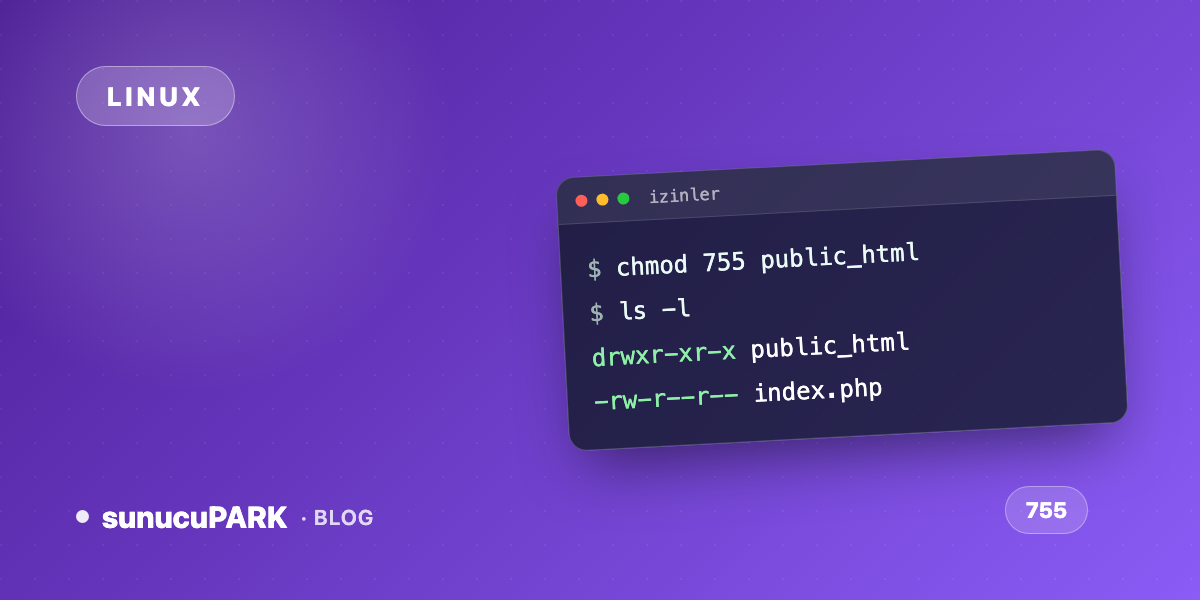
Örnek: chmod 755 izni şu anlama gelir:

  • Owner: 7 (okuma + yazma + çalıştırma)
  • Group: 5 (okuma + çalıştırma)
  • Other: 5 (okuma + çalıştırma)

Sembolik gösterimde ise aynı izin rwxr-xr-x şeklinde görünür. FileZilla gibi FTP istemcilerinde her iki gösterimi de görebilirsiniz.

Hangi Dosyaya Hangi İzin Verilmeli?

İşte yazının en kritik kısmı. Pratikte kullanabileceğiniz değerler:

Klasörler: 755

Klasörlerin içine girilebilmesi için execute (x) iznine ihtiyaç vardır. Bu yüzden klasörlere genellikle 755 verilir. Yani sahibi tam yetkili, diğerleri sadece görüntüleyebilir.

Normal Dosyalar: 644

HTML, CSS, JS, görseller, PHP dosyaları gibi standart web dosyaları için 644 idealdir. Sahibi okuyup yazabilir, diğer herkes sadece okuyabilir. Bu, web sunucusunun dosyayı kullanıcıya servis etmesi için yeterlidir.

Hassas Yapılandırma Dosyaları: 600 veya 400

wp-config.php, .env, veritabanı bağlantı bilgileri içeren dosyalar gibi hassas veriler barındıran dosyalar için 600 (sadece sahibi okuyup yazabilir) ya da 400 (sadece sahibi okuyabilir) tercih edilmelidir. Bu dosyalar genellikle web sunucusu tarafından doğrudan kullanıcıya servis edilmez, içeriği bir PHP süreci tarafından okunur. Dolayısıyla "other" kullanıcılara izin vermek gereksiz bir risktir.

Yükleme Klasörleri (uploads, cache, tmp): 755

WordPress'in wp-content/uploads klasörü gibi, web sunucusunun dosya yazması gereken klasörler için kesinlikle 777 vermeyin. Doğru ayarlanmış bir sunucuda 755 yeterlidir, çünkü web sunucusu zaten dosyaların sahibidir. Eğer 755 ile çalışmıyorsa, sorun izinlerde değil, dosya sahipliğindedir — hosting sağlayıcınızla konuşmalısınız.

CGI / Shell Scriptleri: 755

Çalıştırılması gereken betikler için execute iznine ihtiyaç vardır, bu yüzden 755 kullanılır.

Pratik Özet Tablosu

Dosya TipiÖnerilen İzin
Klasörler 755
Normal dosyalar 644
Hassas yapılandırma (wp-config, .env) 600
Yükleme klasörleri 755
CGI/Shell scriptleri 755
.htaccess 644

777'den Neden Kaçınmalısınız?

777, "dünyadaki herkes bu dosyada her şeyi yapabilir" demektir. Birisi sunucunuza herhangi bir yolla sızdığında, 777 izinli klasörlere zararlı PHP dosyaları yükleyebilir, mevcut dosyalarınızı silebilir ya da değiştirebilir. Paylaşımlı hostinglerde başka kullanıcılar bile bu klasörlere müdahale edebilir.

Bir geliştirici olarak şu kuralı asla unutmayın: 777 bir çözüm değil, sorunun bir başka biçimidir. Eğer 755 veya 644 ile çalışmayan bir yapı kurduysanız, dosya sahipliğini (chown) kontrol edin ya da hosting desteğine danışın.

FileZilla ile İzin Nasıl Değiştirilir?

FileZilla, en yaygın kullanılan ücretsiz FTP istemcisidir. İzin değiştirmek için:

  1. Sunucuya bağlanın.
  2. İzin değiştirmek istediğiniz dosya veya klasöre sağ tıklayın.
  3. Açılan menüden "File permissions..." (Dosya izinleri) seçeneğini tıklayın.
  4. Açılan pencerede ya checkboxları işaretleyerek ya da en alttaki "Numeric value" kutusuna 755 gibi sayısal bir değer yazarak izni belirleyin.
  5. Klasör üzerinde değişiklik yapıyorsanız, "Recurse into subdirectories" seçeneği ile alt dizinlere de uygulayabilirsiniz — ama dikkat: alt klasörlere uygulanacak iznin sadece klasörler ya da sadece dosyalar için olduğunu belirtmeyi unutmayın.

Sık Yapılan Hatalar

1. Recursive 777 uygulamak. "Hızlı çözüm" diye bütün siteye 777 vermek, sitenizi internet üzerinde herkese erişime açık hale getirirsiniz.

2. Klasör ve dosyalara aynı izni vermek. Klasörlerin 755, dosyaların 644 olması gerekir. "Hepsine 755 verdim" demek, dosyalarınızı gereksiz yere çalıştırılabilir yapar, bu da güvenlik riski oluşturur. FileZilla'da recursive izin değiştirirken "Apply to directories only" ve "Apply to files only" seçeneklerini ayrı ayrı kullanmalısınız.

3. wp-config.php'yi 644 bırakmak. WordPress sitelerinde en kritik dosyalardan biridir, mutlaka 600 yapılmalıdır.

4. Sahiplik (ownership) sorununu izinlerle çözmeye çalışmak. Dosya sahibi yanlışsa, 777 vererek değil, doğru kullanıcıya devrederek (chown) çözmelisiniz.

Linux ve Windows Hosting Farkı

Şunu da bilmek gerekir: yukarıda anlattığım her şey Linux tabanlı hostingler için geçerli. Windows sunucularda (IIS) chmod kavramı çalışmaz. Windows'ta izinler ACL (Access Control List) üzerinden, genellikle hosting kontrol paneli aracılığıyla yönetilir. Eğer Plesk ya da cPanel kullanıyorsanız, kontrol panelinin dosya yöneticisinden de izin değiştirebilirsiniz.


Standart bir kurulumda klasörler 755, dosyalar 644, hassas yapılandırma dosyaları 600 olmalıdır. 777'ye ihtiyacınız olduğunu düşündüğünüz her durumda, aslında çözmeniz gereken farklı bir sorun vardır.

Bu basit kurallara uyarsanız, hem siteniz sorunsuz çalışır hem de yıllar boyunca sürebilecek güvenlik açıklarını baştan kapatmış olursunuz.

Sunucupark Destek
SPF Kaydı Nasıl Olmalı?
Featured

SPF Kaydı Nasıl Olmalı?

genel Gösterim: 1352

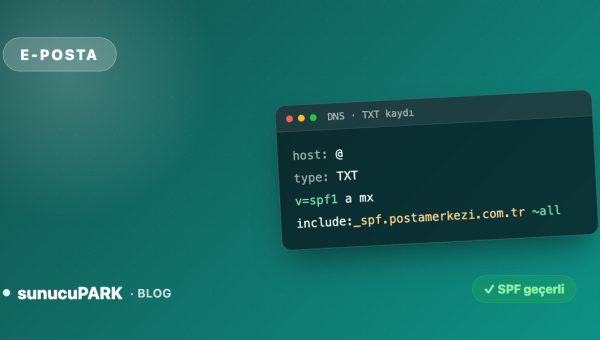
E-posta gönderimlerinizin spam klasörüne düşmemesi ve domain güvenliğinizin korunması için SPF kaydı kritik bir rol oynar. Bu yazıda SPF kaydının ne olduğunu, nasıl oluşturulacağını ve doğru SPF kaydının nasıl olması gerektiğini adım adım anlatıyoruz.


SPF (Sender Policy Framework) Nedir?

SPF, domaininiz adına hangi sunucuların e-posta göndermeye yetkili olduğunu belirten bir DNS kaydıdır.

Alıcı mail sunucuları, gelen e-postanın SPF kaydını kontrol ederek gerçekten yetkili bir sunucudan gelip gelmediğini doğrular.


SPF Kaydı Nasıl Oluşturulur?

SPF kaydı, DNS yönetim paneliniz üzerinden TXT kaydı olarak eklenir.

1. DNS Paneline Giriş Yapın

Alan adınızı yönettiğiniz DNS paneline giriş yapın (Plesk, cPanel, Cloudflare vb.).


2. Yeni TXT Kaydı Ekleyin

Host / Name:

@
TXT Değeri (Temel SPF Kaydı):
v=spf1 a mx ip4:123.123.123.123 ~all

SPF Kaydı Ne Anlama Geliyor?

Yukarıdaki SPF kaydını parçalara ayıralım:

  • v=spf1 → SPF sürümünü belirtir (zorunlu)

  • a → Domainin A kaydındaki IP adresine izin verir

  • mx → Mail sunucularına izin verir

  • ip4:123.123.123.123 → Belirli bir IP’ye izin verir

  • ~all → Diğer tüm kaynakları soft fail olarak işaretler


SPF Kaydı Oluştururken Dikkat Edilmesi Gerekenler

  • Sadece 1 adet SPF kaydı olmalıdır (birden fazla TXT SPF hataya sebep olur)

  • 10 DNS lookup sınırı vardır (çok fazla include kullanmayın)

  •  SPF kaydını çok karmaşık hale getirmeyin

  • Yanlış SPF kaydı maillerinizin reddedilmesine neden olabilir


 ~all, -all Ne Anlama Gelir?

  • ~all (softfail) → Şüpheli ama kabul edilebilir (önerilir)

  • -all (fail) → Yetkisiz tüm mailleri reddeder


 SPF + DKIM + DMARC Birlikte Kullanılmalı

SPF tek başına yeterli değildir. En iyi mail teslim oranı için:

  • SPF → Gönderen sunucu kontrolü

  • DKIM → Mail bütünlüğü

  • DMARC → Politika ve raporlama


 SPF Kaydı Nasıl Test Edilir?

SPF kaydınızı kontrol etmek için:

https://sunucupark.com/spf-sorgulama

Doğru yapılandırılmış bir SPF kaydı, e-postalarınızın spam’e düşmesini büyük ölçüde engeller ve domain itibarınızı korur.

Featured

Google’ın QUIC Protokolüne Genel Bakış

genel Gösterim: 3344

Merhaba. Bugün Google’ın QUIC protokolünü sizlere anlatmak istedik.

QUIC Nedir?

QUIC (“Quick UDP Internet Connections”), Google tarafından interneti daha hızlı ve güvenli hale getirmek için geliştirilen bir iletişim protokolüdür. UDP (“User Datagram Protocol”) tabanlı bu protokol, geleneksel TCP yerine kullanılır ve HTTP/3 standardını destekler.


QUIC Protokolünün Avantajları

  1. Hızlı Bağlantı Kurulumu: QUIC, bağlantı kurma sürecini tek adımda tamamlar. TCP+TLS kombinasyonunda gereken iki aşamalı el sıkışma (“handshake”) yerine, daha az gecikme ile çalışır.
  2. UDP Tabanlı Olması: UDP daha basit ve hafif bir protokoldür. QUIC, bu sadeliği kullanarak daha hızlı ve esnek bir iletişim sağlar.
  3. Kesintisiz Bağlantı: IP adresiniz değişse bile (Wi-Fi'dan mobil veriye geçiş gibi), QUIC bağlantıyı kesmeden devam ettirir.
  4. Verimli Hata Düzeltme: QUIC, kayıp paketleri tüm veri akışını durdurmadan yeniden iletir. Bu, verimliliği artırır.
  5. Güvenlik: QUIC, şifrelemeyi protokolün bir parçası haline getirir ve TLS 1.3 ile uyumludur. Bu, hem daha güvenli hem de hızlı bir deneyim sunar.

QUIC ve HTTP/3 QUIC, HTTP protokolünün üçüncü versiyonu olan HTTP/3 ile çalışmak üzere geliştirilmiştir. HTTP/3, HTTP/2’nin tıkanma problemlerini ortadan kaldırarak daha akıcı bir veri iletimi sunar. QUIC'in sunduğu çoklu akış (“stream”) desteği sayesinde, her veri akışı birbirinden bağımsız olarak yönetilir.


QUIC Nerelerde Kullanılıyor?

  • Web Tarayıcıları: Google Chrome ve diğer popüler tarayıcılar QUIC desteği sunuyor.
  • Video ve Medya Akışı: YouTube gibi platformlar, videoları daha hızlı ve akıcı bir şekilde sunmak için QUIC kullanıyor.
  • Mobil Uygulamalar: QUIC, mobil cihazlarda düşük gecikme ve kesintisiz bir deneyim sağlıyor.
Zimbra Android Mail Kurulumu
Featured

Zimbra Android Mail Kurulumu

genel Gösterim: 15182

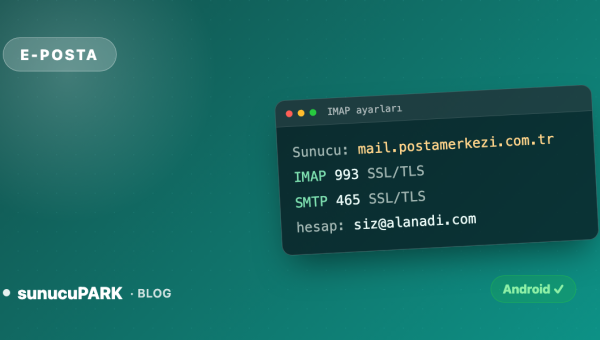
Zimbra'da oluşturulmuş mail hesabınızı Android işletim sistemine sahip bir  telefonda kurulum yapmak için aşağıdaki adımları takip edin;

  1. Menü > Ayarlar > Hesaplar menüsüne girin.
  2. Hesap Ekle butonuna tıklayın.
  3. Gelen Hesap Ekle sayfasında hesap türü olarak Kişisel (IMAP erişimi) seçeneğini seçin.
  4. Kurulum yapmak istediğiniz mail adresiniz yazın ve Manuel Kurulum seçeneğine tıklayın.
  5. Hesap türü olarak tekrar Kişisel (IMAP erişimi) seçin.
  6. Mail şifrenizi yazıp İleri butonuna tıklayın.
  7. Gelen sunucu ayarları sayfasında mail adresinizi, şifrenizi ve hizmet aldığınız firmanın ya da kendi firmanızın size ilettiği gelen posta sunucusu bilgisini girin ve ileri butonuna basın.
  8. Giden sunucu ayarları sayfasında mail adresinizi, şifrenizi ve hizmet aldığınız firmanın ya da kendi firmanızın size ilettiği giden posta sunucusu bilgisini girin ve ileri butonuna basın
  9. Hesap seçenekleri sayfasında senkronizasyon sıklığını ve bildirim ayarlarını tanımlayabilirsiniz. Tanımladıktan sonra ileri butonuna basarak devam edin.
  10. Son olarak Hesap adı ve mail gönderdiğinizde gözükecek isim bilgisini yazarak ileri butonuna basıp kurulumu tamamlayabilirsiniz.


Faydalı Olması Dileklerimizle,

Sunucupark

Zimbra iPhone iOS Mail Kurulumu
Featured

Zimbra iPhone iOS Mail Kurulumu

genel Gösterim: 9938

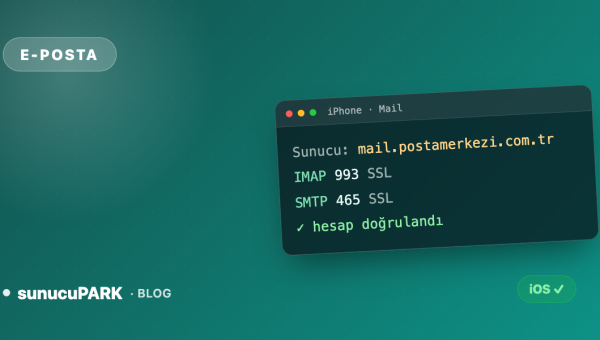
Zimbra'da oluşturulmuş mail hesabınızı iOS işletim sistemine sahip bir iPhone telefonda kurulum yapmak için aşağıdaki adımları takip edin;

  1. Ayarlar>Mail menüsüne girin. Buradan hesapları seçin.
    IMG_5386.PNG
  2. Hesapları seçtikten sonra gelen sayfada Hesap Ekle butonuna basın ve gelen sayfada Diğer seçeneğini seçin.
    IMG_5387.PNG
    IMG_F99524A31A1D-1.jpeg
  3. Yine gelen sayfada Mail Hesabı Ekle butonuna basın.
    IMG_45C499FF213E-1.jpeg
  4. Gelen Yeni Hesap ekranında ekrandaki gerekli bilgileri doldurun.
    IMG_5388.PNG
  5. Gelen ekranda mail adresinizi, şifrenizi ve hizmet aldığınız firmanın ya da kendi firmanızın size ilettiği gelen ve giden posta sunucusu adreslerini yazın ve ileri butonuna tıklayın.
    IMG_5389.PNG
  6. Doğrulamayı geçtikten sonra Mailin işaretli olduğu alan gelecektir. Burada sağ üstten kaydete basıp kurulum işlemini tamamlayın.
    IMG_5390.PNG


Faydalı Olması Dileklerimizle,

Sunucupark

Kubernetes Pod İçerisine Dosya Kopyalama
Featured

Kubernetes Pod İçerisine Dosya Kopyalama

genel Gösterim: 4948

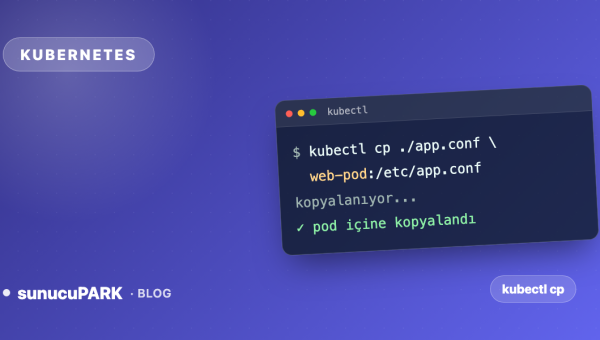
Kubernetes Pod İçerisine Dosya Kopyala veya Pod İçerisinden Lokale Dosya İndirme


Pod İçerisinde Dosya Kopyalama

kubectl cp filename.txt podname:dosyayolu


Pod İçerisinden Lokale Dosya İndirme

kubectl cp default/podname:dosyayolu lokaledosyayolu


Eğer lokaledosyayolu yerine "." kullanırsak bulunduğumuz konuma dosyayi indirecektir.

kubectl cp default/podname:dosyayolu .


Linux ortamlarınızın yönetimi için Sunucupark ekibinden danışmanlık hizmeti alabilirsiniz, bizlere Bu e-Posta adresi istenmeyen posta engelleyicileri tarafından korunuyor. Görüntülemek için JavaScript etkinleştirilmelidir. adresinden ulaşabilirsiniz.

Featured

Linux Sudoers Dosyası Nedir? Ne Amaçla Kullanılır?

genel Gösterim: 7419

Değerli Okurlar,

Linux işletim sistemi kullanıcıları, sistem yöneticileri, yazılım geliştiriciler;

Linux sunucu kullanırken herkesin root kullanıcısı ile işlem yapmaması, kullanıcılar oluşturulması ve yetkilendirilmesi gerekmektedir.

Linux dünyasında kullanıcı grupları ve yetkilendirmelerini sudoers dosyanız üzerinden yönetebilirsiniz.

Sudoers dosyanızı lokasyonu -> /etc/sudoers 'tir. Dosya içerisinde işlem yaparken çok dikkatli olmak gerekir, herhangi bir hata da sunucunuza olan erişiminizi kaybedebilirsiniz.

Ubuntu işletim sistemini yüklediğinizde size bir kullanıcı adı ve şifre sormaktadır, kullanıcı adı root' dan farklı oluşturulur ve oluşturulan kullanıcının 'sudo' yetkisi bulunmaktadır.

Default bir sudoers dosyası aşağıdaki gibidir;


# This file MUST be edited with the 'visudo' command as root.
#
# Please consider adding local content in /etc/sudoers.d/ instead of
# directly modifying this file.
#
# See the man page for details on how to write a sudoers file.
#
Defaults env_reset
Defaults mail_badpass
Defaults secure_path="/usr/local/sbin:/usr/local/bin:/usr/sbin:/usr/bin:/sbin:/bin:/snap/bin"
# Host alias specification
# User alias specification
# Cmnd alias specification
# User privilege specification
root ALL=(ALL:ALL) ALL
# Members of the admin group may gain root privileges
%admin ALL=(ALL) ALL
# Allow members of group sudo to execute any command
%sudo ALL=(ALL:ALL) ALL
# See sudoers(5) for more information on "#include" directives:
#includedir /etc/sudoers.d

root ALL=(ALL:ALL) ALL -> Root kullanıcı tüm yetkilere sahiptir.

Kök kullanıcısı yetkisinde yeni kullanıcılar ekleyebilirsiniz.

Ayrıca daha profesyonel linux ortamları için Açık Kaynak Kodlu FreeIPA veya yapınızda mevcutsa Active Directory kurulumu yaparak, linux dünyanızı daha da profesyonelleştirebilirsiniz.

FreeIPA veya Active Directory ile kullanıcı kimlik yönetim işlemlerinizi yapabilir, ağınıza yeni bir sunucu, pc eklediğinizde kimlik yönetim sistemine dahil eder, sizden habersiz kullanıcı oluşmamasını, login işlemlerinin olmamasını sağlar ve sunucu ve ağ yönetiminizi kolaylaştırabilirsiniz.


Linux ortamlarınızın yönetimi için Sunucupark ekibinden danışmanlık hizmeti alabilirsiniz, bizlere Bu e-Posta adresi istenmeyen posta engelleyicileri tarafından korunuyor. Görüntülemek için JavaScript etkinleştirilmelidir. adresinden ulaşabilirsiniz.


Featured

Zimbra Webmail'i Google Recaptcha ile Daha Güvenli Hale Getirin

genel Gösterim: 6781

Zimbra Webmail ile maillerinize istediğiniz an istediğiniz yerden kolayca ulaşabilirsiniz. Kullanımı da oldukça kolay olan Zimbra Webmail arayüzüne girişlerde varsayılan olarak sadece mail adresinizi ve şifrenizi girerek ek herhangi bir doğrulama olmadan giriş yapabilirsiniz. Zimbra güvenlik önlemleri ile çok fazla yanlış şifre denemelerinde otomatik olarak hesabı devre dışı bırakarak sizin güvenliğinizi sağlamaktadır.
Ancak saldırganlar çok fazla giriş denemesi mail trafiğinizi yavaşlatabilirler. Bunun önüne geçebilmek için Zimbra Webmail arayüzüne Google Recaptcha doğrulaması ekleyerek bunun önüne geçebilirsiniz.

Ekran Resmi 2022-12-20 17.50.01.png

Botlar recaptcha doğrulamasını geçemeyecek ve herhangi bir oturum açma isteği gönderemeyecekleri için sunucunuzda herhangi bir yüke sebep olamayacak. Zimbra Webmail arayüzünüze Google Recaptcha ekleme konusunda destek almak için Bu e-Posta adresi istenmeyen posta engelleyicileri tarafından korunuyor. Görüntülemek için JavaScript etkinleştirilmelidir. adresimizden ve 0850 420 99 11 numaralı telefon hattımızdan bizlere ulaşabilirsiniz.

Featured

Directadmin Admin Şifresini Ssh ile Değiştirme

genel Gösterim: 6139

Directadmin kullanırken admin parolanızı unuttuysanız ssh ile sunucunuza bağlanıp kolayca şifrenizi değiştirebilirsiniz. 

Bunun için öncelikle ssh ile sunucunuza bağlanın. Sonrasında "passwd admin" komutu ile kullanmak istediğiniz yeni şifrenizi belirleyin. İşlem tamam. Artık yeni belirlediğiniz şifreniz ile directadmin admin panelinize giriş yapabilirsiniz.


Faydalı Olması Dileklerimizle,

Sunucupark

Featured

Wazuh Nedir? Kullanım Amaçları

genel Gösterim: 9935

Değerli Okurlar,

Bugün ki makalemizde Sunucupark Verimerkezi ekibi olarak sizlere Wazuh'tan bahsetmek istedik.

Wazuh, açık kaynak kodlu kurumsal bir güvenlik izleme çözümüdür. Wazuh agent'ları; windows, linux veya macos endpoint'lere kurulabilmektedir.

Kurulumu yapılan endpoint'leri de wazuh host üzerinden rahatlıkla izleyebilmektesiniz.

Elasticsearch, Kibana ve Filebeat ile birlikte daha kapsamlı bir çözüm haline gelebilmektedir.

İşletim sisteminize göre agent kurulumlarını aşağıdaki linkte paylaşılmış.

https://documentation.wazuh.com/current/installation-guide/wazuh-agent/wazuh-agent-package-linux.html

Wazuh File Integrity Monitoring

Wazuh'un FIM bileşeni, uygulama dosyaları değiştiğinde uyarı oluşturur. Kurum ve kuruluşlarda hassas verilere erişim ve değişiklikleri izlemek için kullanılmaktadır.

Ayrıca PCI DSS kapsamında denetimler için FIM çözümü kullanılması gerekmektedir.

Wazuh Security Alerts

Sunucularımızda, uygulamalarımızda neler oluyor?

Wazuh Security Alert, uygulamalarımızı sunucularımızı izler, tehdit olarak algıladığı, algılayabileceği herhangi bir hareket user frienly arayüzüne raporlar bizler de her bir agent yüklü endpoint için inceleme yapıp önlem alabiliriz. Aşağıda örnek bir security events arayüzü paylaşmaktayız.

wzh3.PNG

Aşağıda algıladığı alert'leri de ayrıca envanterdeki RULE ID'ye göre getirmektedir.

wzh4.PNG


Wazuh Security Configuration Assessment -> Güvenlik Yapılandırma Değerlendirmesi

SCA modülü ile sistemlerin ve uygulamaların yapılandırmalarını kontrol etmek için periyodik olarak taramalar yapar. Aşağıda paylaştığımız gibi bir görsel arayüz sunar.

 wzh1.PNG

Ayrıca fail veren konfigürasyonlarınızı detaylı olarak görüntüleyip, sisteminiz için gerekli düzenlemeleri yapabilir ve sisteminizi daha güvenli bir hale getirebilirsiniz.

 wzh2.PNG

Ayrıca, uygulamalarınızın çalışmakta olduğu sunuculara girişler, yetkisiz giriş denemeleri vb gibi durumlarda wazuh üzerinde loglanıp takip edilebilmektedir.

Bu tür veriler belirli denetimler kapsamında denetim izi olarak sunulabilmektedir.

Wazuh yazılımı hakkında genel bir bilgi vermek istedik, Wazuh kurulumu, işlevselliği, Malware, rootkit tespiti, active responses ve log toplama kabiliyetlerini bir sonraki makalemizde paylaşacağız.


Faydalı Olması Dileklerimizle,

Sunucupark


SunucuPARK

Türkiye'nin barındırma uzmanı. Hosting, sunucu, e-posta ve alan adı çözümleriyle yanınızdayız.

Blog
  • Anasayfa
  • cPanel
  • DirectAdmin
  • Tüm Konular
Ürünler
  • Web Hosting
  • VPS / VDS
  • Kurumsal Mail
  • Alan Adı
Destek
  • Müşteri Paneli
  • İletişim
  • Yardım Merkezi
© 2026 SunucuPARK Information Technologies. Tüm hakları saklıdır.
  • Hakkımızda
  • Linux-Centos
  • Cpanel
    • Cpanel Dökümanları
  • Mail
  • Genel
  • Teknoloji
    • Güncel Haber
  • Php - Python